Latest News

1
Showing posts with label Blogspot. Show all posts

HD Trỏ Tên Miền 1and1 Về Blogspot

Chào các bạn hôm nay mình xin mạn phép :)) hướng dẫn các bạn cách trỏ tên miền từ 1and1 về blogspot một cách chi tiết và nhanh nhất...

chủ yếu mình hướng dẫn trỏ tên miền từ 1and1 về blogspot toàn là hình ảnh thôi nên nó cũng dễ hiểu lắm các bạn chỉ cần xem ảnh thôi là cũng có thể làm được rồi quá chi là đơn giản luôn ^^!

Nào bắt chân vào làm luôn và ngay nhé

Bước 1 đăng nhập tài khoản mà bạn đăng ký tên miền trên 1and1.com nhé

Sau khi đăng nhập các bạn ấn vào hình mình khoanh tròn màu vàng kia nhé mà cũng không hẳn là tròn đâu :))


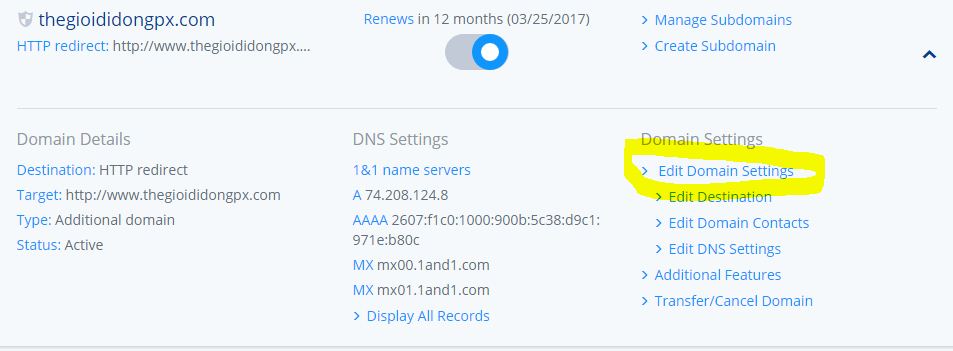
Bước 2 Vào Trong Ta Chọn Edit domain setting như hình bên dưới
Bước 3 Vào Subdomain Overview

Nhấn Create Subdomain Để tạo 2 Subdomain như hình mình khoanh tròn bên dưới
Bước 4 sau khi các bạn tạo xong subdomain như hình rồi nhấn vào mũi tên chỉ xuống nó sẽ cho bạn thấy phần DNS setting như hình
Bước 5 Vào thay đổi DNS Bước này các bạn có thể làm y hệt như mình bên dưới

Bước 6 Chỉnh sửa subdomain này giống như subdomain 
alisa đây nhé
Các Bạn Copy Alias trong hình ở trong blogspot nhé

Bước 7
Bước 8 Bước cuối cùng 

Vậy là xong chúc các bạn thành công

Code Widget Trượt Dọc Theo Blogspot Giống Sharetemplate123

Các bạn có muốn quảng cáo adsense hay một Widget nào đó trượt dọc theo thanh cuộn của blog mình giống blog sharetemplare123 của mình không???

rất đơn giản các bạn chỉ cần làm theo vài bước mà mình hướng dẫn là được ngay nhé

bắt tay làm nhé

Bước 1 Xác định widget mà bạn muốn di chuyển theo thanh cuộn

vào chỉnh sửa để biết widget đó có HTML bao nhiêu nhé

lấy đuôi HTML nhé vd nó là HTML1, hay là HTML2 gì đó

Xong 

Bước 2 vào chỉnh sửa HTML của blogspot Tìm Đến </body> và dán code dưới đây vào bên trên nó

<script src="http://ajax.googleapis.com/ajax/libs/jquery/1.10.2/jquery.min.js"></script>
<script>
/*<![CDATA[*/
(function($) {
    var defaults = {
            topSpacing: 0,
            bottomSpacing: 0,
            className: 'is-sticky',
            center: false
        },
        $window = $(window),
        $document = $(document),
        sticked = [],
        windowHeight = $window.height(),
        scroller = function() {
            var scrollTop = $window.scrollTop(),
                documentHeight = $document.height(),
                dwh = documentHeight - windowHeight,
                extra = (scrollTop > dwh) ? dwh - scrollTop : 0;
            for (var i = 0; i < sticked.length; i++) {
                var s = sticked[i],
                    elementTop = s.stickyWrapper.offset().top,
                    etse = elementTop - s.topSpacing - extra;
                if (scrollTop <= etse) {
                    if (s.currentTop !== null) {
                        s.stickyElement.css('position', '').css('top', '').removeClass(s.className);
                        s.currentTop = null;
                    }
                }
                else {
                    var newTop = documentHeight - s.elementHeight - s.topSpacing - s.bottomSpacing - scrollTop - extra;
                    if (newTop < 0) {
                        newTop = newTop + s.topSpacing;
                    } else {
                        newTop = s.topSpacing;
                    }
                    if (s.currentTop != newTop) {
                        s.stickyElement.css('position', 'fixed').css('top', newTop).addClass(s.className);
                        s.currentTop = newTop;
                    }
                }
            }
        },
        resizer = function() {
            windowHeight = $window.height();
        };
    // should be more efficient than using $window.scroll(scroller) and $window.resize(resizer):
    if (window.addEventListener) {
        window.addEventListener('scroll', scroller, false);
        window.addEventListener('resize', resizer, false);
    } else if (window.attachEvent) {
        window.attachEvent('onscroll', scroller);
        window.attachEvent('onresize', resizer);
    }
    $.fn.sticky = function(options) {
        var o = $.extend(defaults, options);
        return this.each(function() {
            var stickyElement = $(this);
            if (o.center)
                var centerElement = "margin-left:auto;margin-right:auto;";
            stickyId = stickyElement.attr('id');
            stickyElement
                .wrapAll('<div id="' + stickyId + 'StickyWrapper" style="' + centerElement + '"></div>')
                .css('width', stickyElement.width());
            var elementHeight = stickyElement.outerHeight(),
                stickyWrapper = stickyElement.parent();
            stickyWrapper
                .css('width', stickyElement.outerWidth())
                .css('height', elementHeight)
                .css('clear', stickyElement.css('clear'));
            sticked.push({
                topSpacing: o.topSpacing,
                bottomSpacing: o.bottomSpacing,
                stickyElement: stickyElement,
                currentTop: null,
                stickyWrapper: stickyWrapper,
                elementHeight: elementHeight,
                className: o.className
            });
        });
    };
})(jQuery);
/*]]>*/
</script>
<script type='text/javascript'>
   $(document).ready(function(){
    $("#HTML5").sticky({topSpacing:0});
   });
 </script>

Các bạn nhớ thay #HTML5 thành HTML mà các bạn tìm thấy ở bước 1 
vào nhé

Cách Tạo Blogspot Kiếm Tiền Với Google Adsense Phần 1

Chào các bạn hôm nay mình sẽ hướng dẫn các bạn tạo blogspot để có thể đăng ký kiếm tiền với google adsense,

chắc hẳn rất nhiều bạn đang có suy nghĩ và ý định kiếm tiền online với google adsense nhưng

nhưng thực tế muốn kiếm tiền với google adsense không hề dễ bởi vì các bạn không có web hay một trang web nào đó để có kiếm tiền với google adsense vì vậy

Hôm nay mình sẽ hướng dẫn các bạn tạo một tài khoản để có thể tạo blogspot


Tham gia cộng đồng kiếm tiền với Google Adsense trên blogspot

Bước 1: bước đầu tiên các bạn cần phải có một tài khoản Gmail,

Các bạn có thể xem thêm cách Tạo Tài Khoản Gmail của Google Tại Đây

Sau đó các bạn cần phải tạo một hồ sơ trên Google +

Các Bạn Xem Thêm Cách Tạo Hồ Sơ Google + Tại Đây Nhé

Các Bạn Tạo Xong Các thứ các thứ rồi nó sẽ chuyển các bạn về với giao diện bên dưới để tạo blogspot

Và đây rồi các bạn Cùng Mình Tạo một Blogspot Nhé

Bước 2: Tiếp Tục Với Blogspot
Sau Khi Các Bạn Tạo Xong Gmail Và Hồ Sơ Trên Google + Sẽ Tiếp Tục Với Blogspot Nó Sẽ Dẫn 

Các Bạn Tới Giao Diện blogspot Để Tạo Một Blogspot Cá Nhân Như Hình Bên Dưới
Bước 3: Các Bạn Ấn Vào Blog Mới Dưới Chỗ bạn có biết Góc Tay Trái để tạo một blogspot nhé

nó sẽ hiện như hình bên dưới

để các bạn điên thông tin blogspot mà mình muôn
Bước 4: điền thông tin Tiêu Đề Cho Blogspot, 
Bước 5: Chọn Một tên blogspot mà các bạn muốn

Bước 6 : Chọn Mẫu Cho Blogspot cái này các bạn có thể để nguyên không cần chọn

Vì sau đó Mình Sẽ hướng dẫn các bạn thay đổi Mẫu Blogspot Sau Nhé

Rồi Bước 7 Các bạn ấn vào tiếp tục để Vào giao diện Chỉnh Sửa Của Blogspot
Xem Hình Bên Dưới
Vậy Là Xong Các Bạn Đã Tạo Thành Công Blogspot Rồi Đó

Chúc Các Bạn Thành Công

Tạo Hồ Sơ Trên Google Để Tạo Blogspot

Sharetemplate123 Hôm nay mình sẽ hướng dẫn các bạn cách tạo hồ sơ trên google để tạo blogspot.

để tạo được blogspot với gmail các bạn cần phải có 1 hồ sơ trên google. Nhưng nếu các bạn không 

muốn cũng được các bạn có thể tạo hồ sơ trực tiếp trên blogspot

Cùng tạo hồ sơ nhé rất đợn giản tôi


Bước 1 các bạn vào blogspot.com nó sẽ hiện ra như bảng bên dưới để các bạn đăng nhập 


Sau khi đăng nhập vào nó sẽ dẫn các bạn vào địa chỉ này để tạo hồ sơ, ở đây các bạn có thể chọn 1 trong 2 đó là tạo hồ sợ trên google + hoặc trên blogspot

Vì ở đây mình đang hướng dẫn tạo hồ sơ trên Google + nên các bạn ấn vô Tạo Hồ Sơ Trên Google + Né :3
sau khi ấn vào tạo hồ sơ trên google + nó sẽ hiện ra như bảng bên trên với nội dung tài khoản có sẵn như lúc mình mới Tạo Tài Khoản Gmail

Sau Đó ở đấy các bạn có thể thay đổi tên, ngày tháng năm sinh, ảnh đại diện, xong các bạn ấn vào tạo hồ sơ vậy là xong

Nó sẽ hiện như hình bên dưới
Các Bạn ấn Vẫn Tiếp Tục để hoàn thành việc tạo hồ sơ trên Google + nhé 

Vậy Là Xong Các Bạn đã tạo thành công hồ sơ trên google + 

Sau Khi Tạo Xong Hồ Sơ trên Google + trình duyệt sẽ chuyển các bạn về như hình bên dưới

Để các tiếp tục với Blogspot, Tạo Tài Khoản Blogspot